
本篇目录
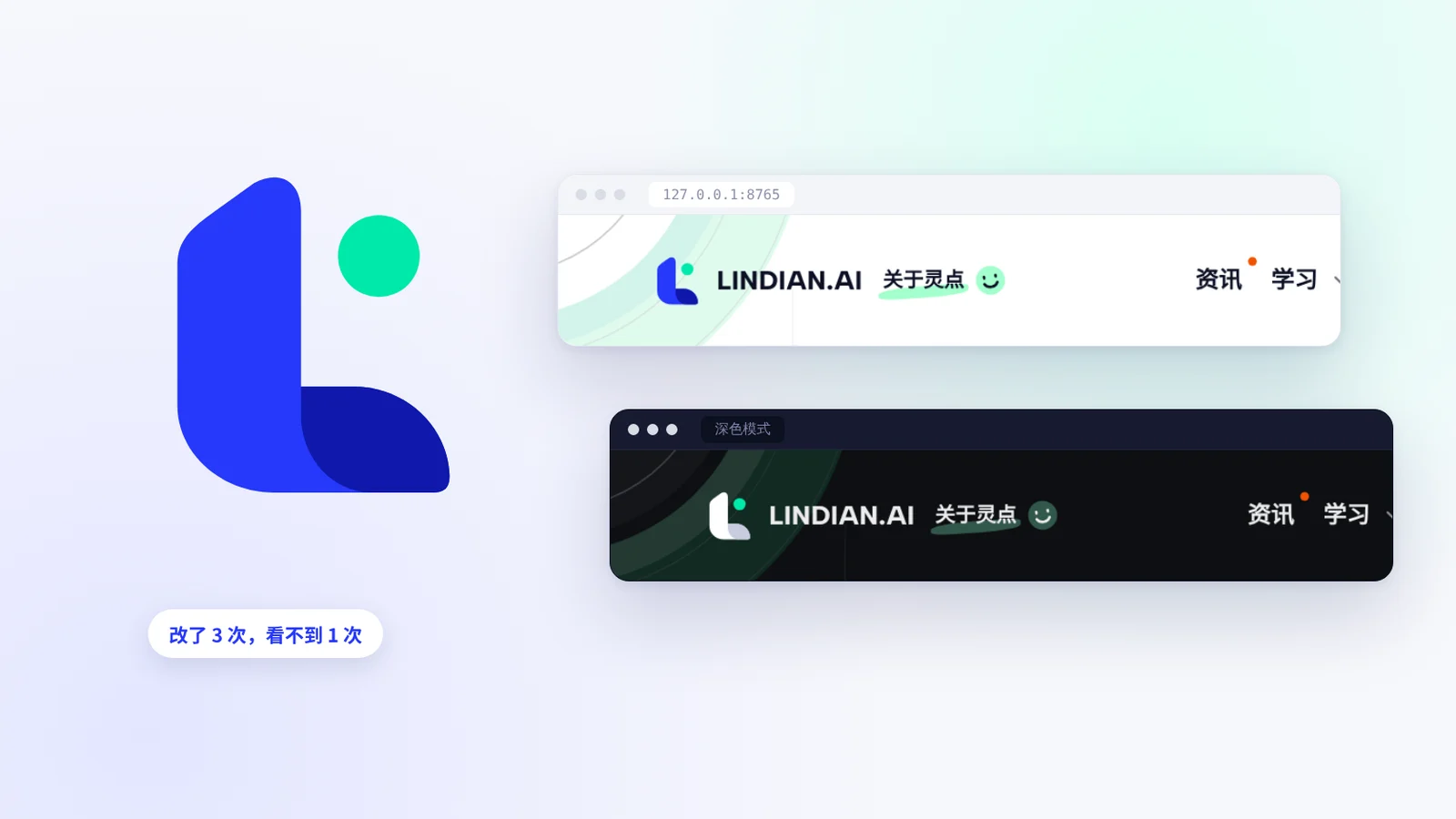
灵点AI 有了正式 Logo 以后,第一件事就是把网站上的旧 Logo 全部换掉。
听起来是个五分钟的活。实际上我们和 AI 来回改了好几轮,中间还一度以为 AI 根本没改。
这一期不讲代码,讲两件事:怎么跟 AI 说清楚「我要什么」,以及怎么确认它「真的改了」。
第一轮:先给了图片,后来补上矢量包
一开始,我们发给 AI 一张 Logo 图片,说:
把网站里的 logo 图标跟文字按照我提供 logo 更换下。
图片能用,但放大会糊,深色模式下也没办法单独换颜色。所以我们又把设计师交付的矢量包(SVG 和 PDF)发给了 AI。
AI 直接从矢量文件里取出官方路径,生成了网站要用的几个版本:导航栏用的彩色图标、深色模式用的反白版,还有浏览器标签和手机桌面用的小图标。
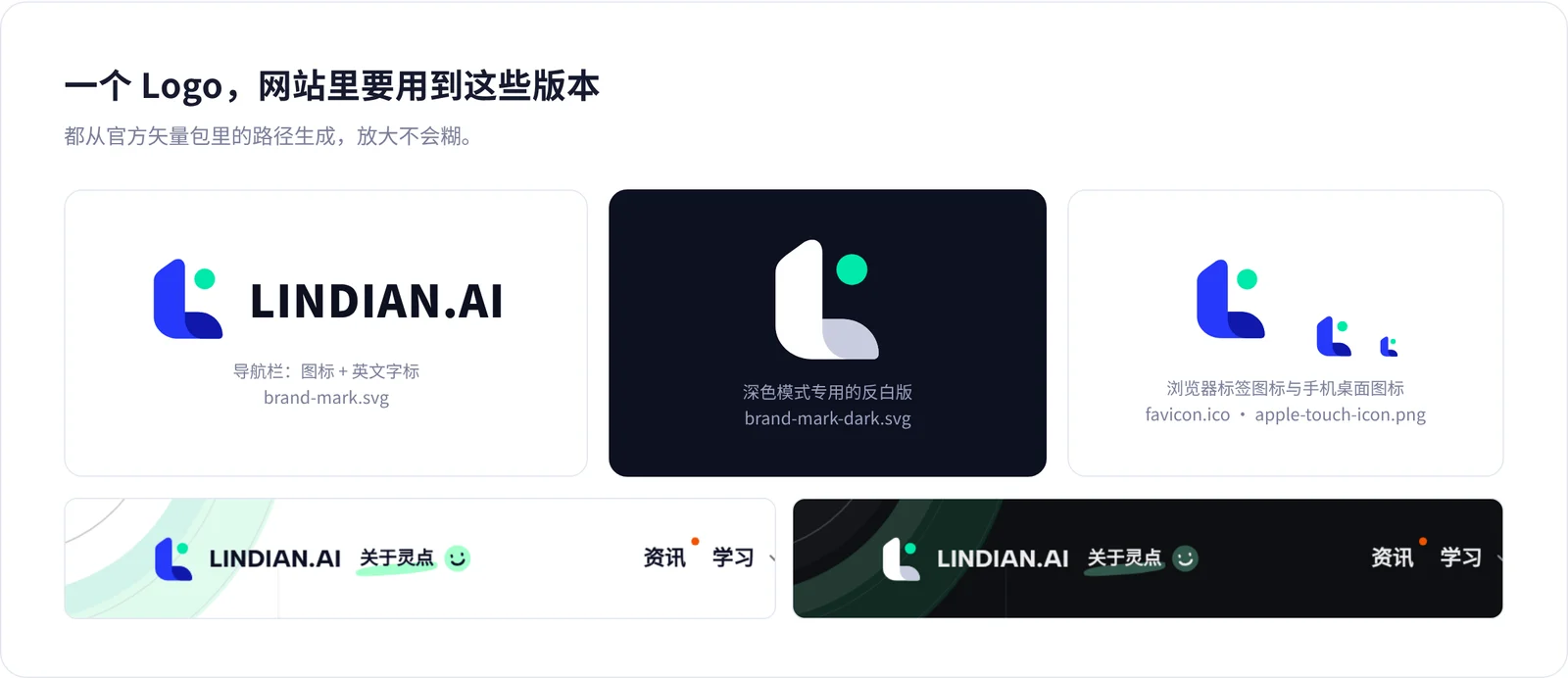
如果你也要让 AI 换 Logo,建议一开始就给它矢量文件。一张 PNG 只能当「参考」,矢量文件才能当「原料」。
第二轮:在截图上画个圈,比打一段话清楚
换完以后,页面上还有好几处要调:导航栏、页脚、后台登录页。每一处要什么样子,光用文字很难讲清楚。
我们的做法是:截一张图,在要改的地方画个圈,再配一句话。
导航栏的 logo 我标记的地方修改下,前面换上新 logo,后面放英文版。
有了截图,AI 不用猜「导航栏的哪个位置」「后面是指哪里」。一句话加一张图,一次就改对了。
页脚那块 Logo,我们反复了两次。先说「底部这个 logo 换成英文版的」,看完效果,又说「还是把底部这个 logo 给删掉」。
这很正常。很多设计决定,在看到实际效果之前是想不清楚的。用 AI 改的好处是返工成本很低,所以不必一开始就想得很完美:先改出来,看了再定。
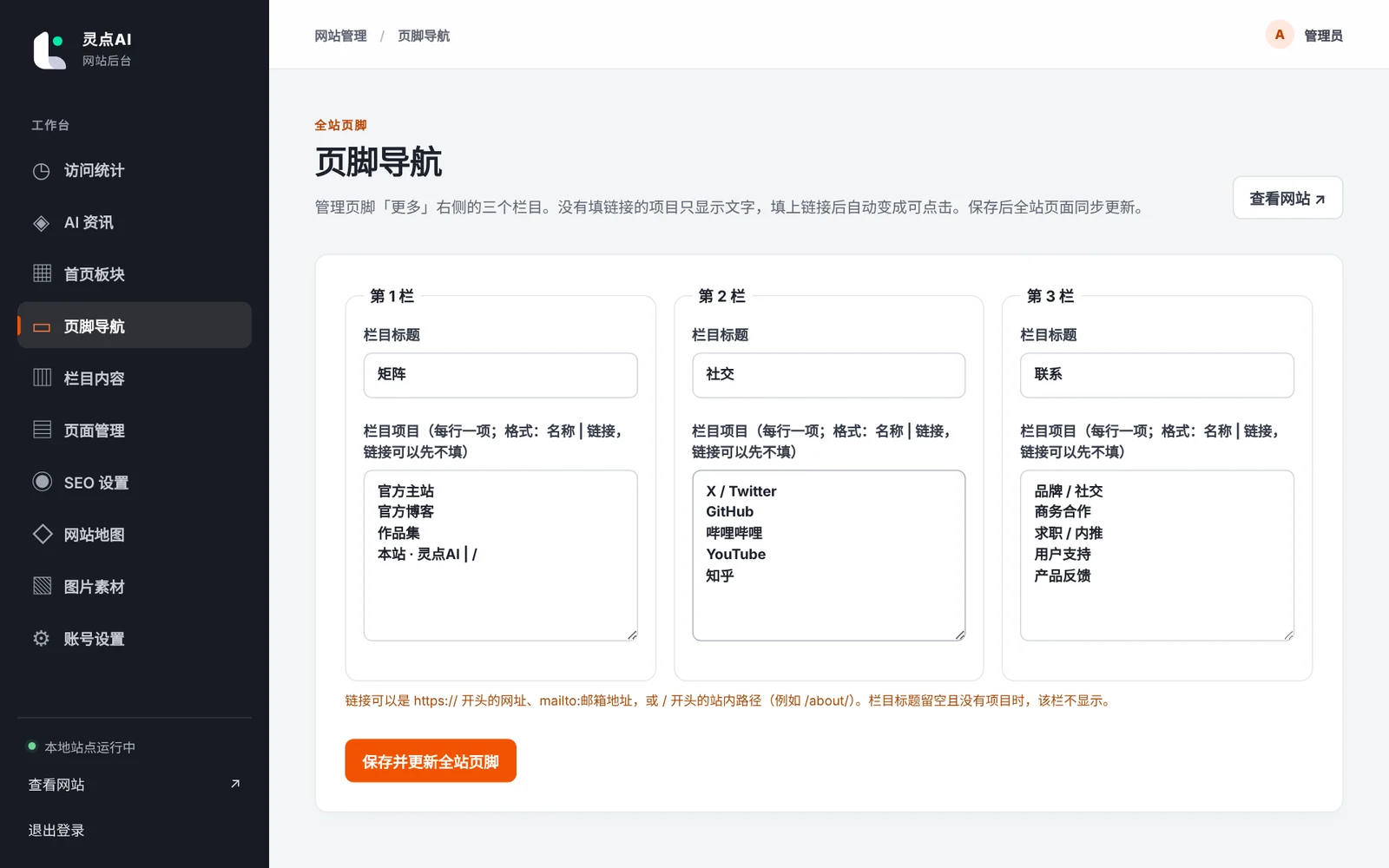
同样的方法,我们也用在了页脚导航上:截了一张页脚分栏的图,告诉 AI「先展示,不加链接,链接以后在后台添加」。AI 就把页脚做成了「先只显示文字」,后台多了一个可以随时补链接的编辑页。
第三轮:AI 说改好了,我们却什么都没看到
最费时间的不是改 Logo,而是下面这两句对话:
你在本地没有修改。
底部这里也没有修改。
我们打开本地网站,看到的还是旧样子,第一反应是 AI 没改。
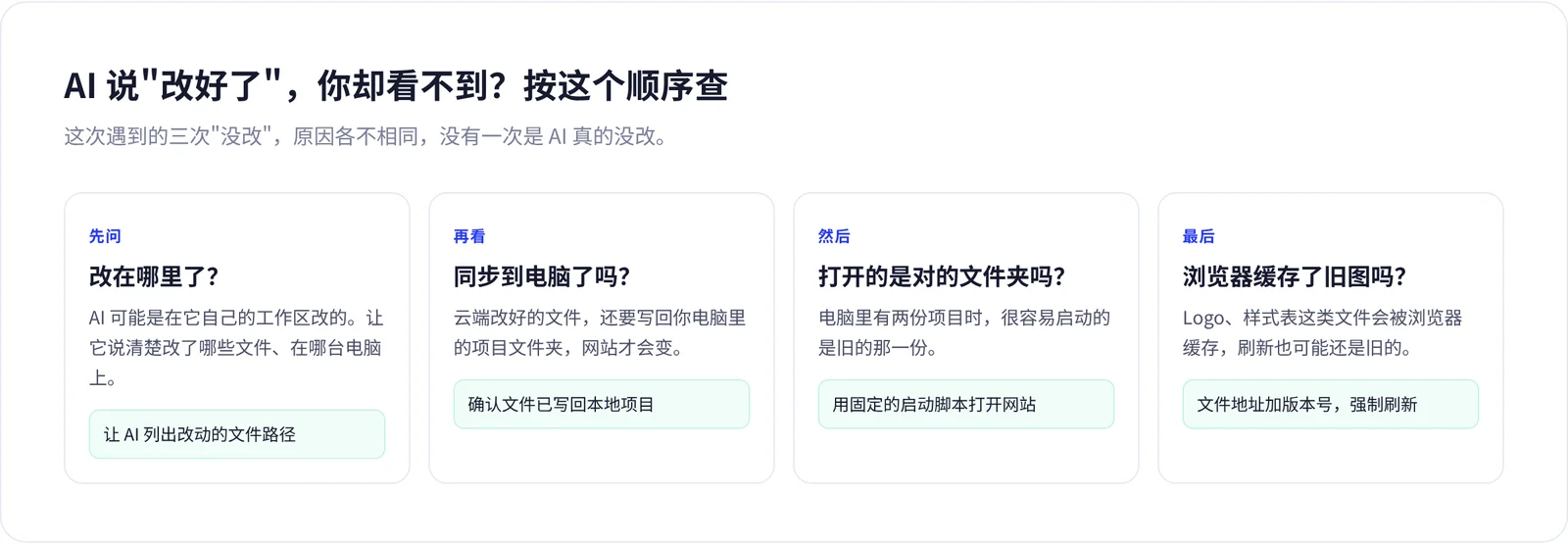
后来一项项查下来,AI 确实改了。看不到的原因有三个,而且每次都不一样:
- AI 是在它自己的云端工作区里改的文件,还没同步回我们电脑上的项目;
- 电脑上有两份项目,我们启动的是旧的那一份;
- 文件已经更新了,浏览器却还在用缓存里的旧 Logo 和旧样式表。
对应的解决办法也不复杂:让 AI 把改动同步回电脑;做一个固定的启动脚本,双击就打开正确的那份项目;在 Logo 和样式表的地址后面加上版本号,文件一改,浏览器就会重新下载。
还有一次类似的情况:我们让 AI 把新网站的链接发过来看看,它给的是 lindianai.com,结果打不开。原因是网站当时还在本地开发,根本没有上线。后来我们在对话里讲清楚了「现在只在本地预览,改完再上线」,AI 就改成给本地预览地址了。
和 AI 协作时,「你在哪台电脑上改的」「我该在哪里看」,这两件事值得一开始就讲清楚。
最后的样子
现在导航栏是新图标加英文字标「LINDIAN.AI」,深色模式下会自动换成反白版本。页脚的 Logo 和底部签名都去掉了,页面清爽了不少。
这次学到的
- 给 AI 原料,而不只是参考:换 Logo 就给矢量文件。
- 截图加画圈,比一大段文字描述清楚得多。
- 不用一次想完美,看到效果再改,AI 返工很便宜。
- AI 说「改好了」,先问它改在哪里,再自己确认。看不到不一定是没改,可能是没同步、开错了文件夹,或者浏览器缓存。