
本篇目录
灵点AI 是一个纯静态网站:在 Mac 上运行 npm run build,会生成一个 dist/ 文件夹,里面就是网站的全部网页、图片和样式。服务器只需要把这些文件交给浏览器,不用跑任何后端程序。
以前这些文件放在托管平台上。这一次,我们想放到自己租的阿里云服务器上。给 Claude 的需求只有一句:
把网站发布到阿里云服务器上,以后每次更新,我在 Mac 上跑一条命令就行。
这一期记录 Claude 交出来的两样东西:一份 Nginx 配置,一个发布脚本。也记录几个光靠写代码解决不了的坑。
先办好三件代码以外的事
服务器配置再好,下面三件事没办,网站一样打不开。这一部分 Claude 写进了说明文档,但得我们自己去阿里云控制台点:
- 备案接入:域名备案如果不是在阿里云办的,要在阿里云备案系统做「新增接入」,否则 80 和 443 端口会被拦截;
- 安全组:放行 22(远程登录)、80(http)、443(https)三个端口;
- 域名解析:
@和www两条 A 记录,都指向服务器的公网 IP。
如果你也让 AI 帮你部署,记得问它一句:「有哪些步骤是需要我自己在控制台操作的?」AI 碰不到你的云账号,这些步骤它只能告诉你,没法替你做。
一份 Nginx 配置,管了 6 件事
Nginx 是服务器上负责「把文件交给浏览器」的程序。Claude 写的配置不长,但把一个正式网站该有的东西都考虑到了:
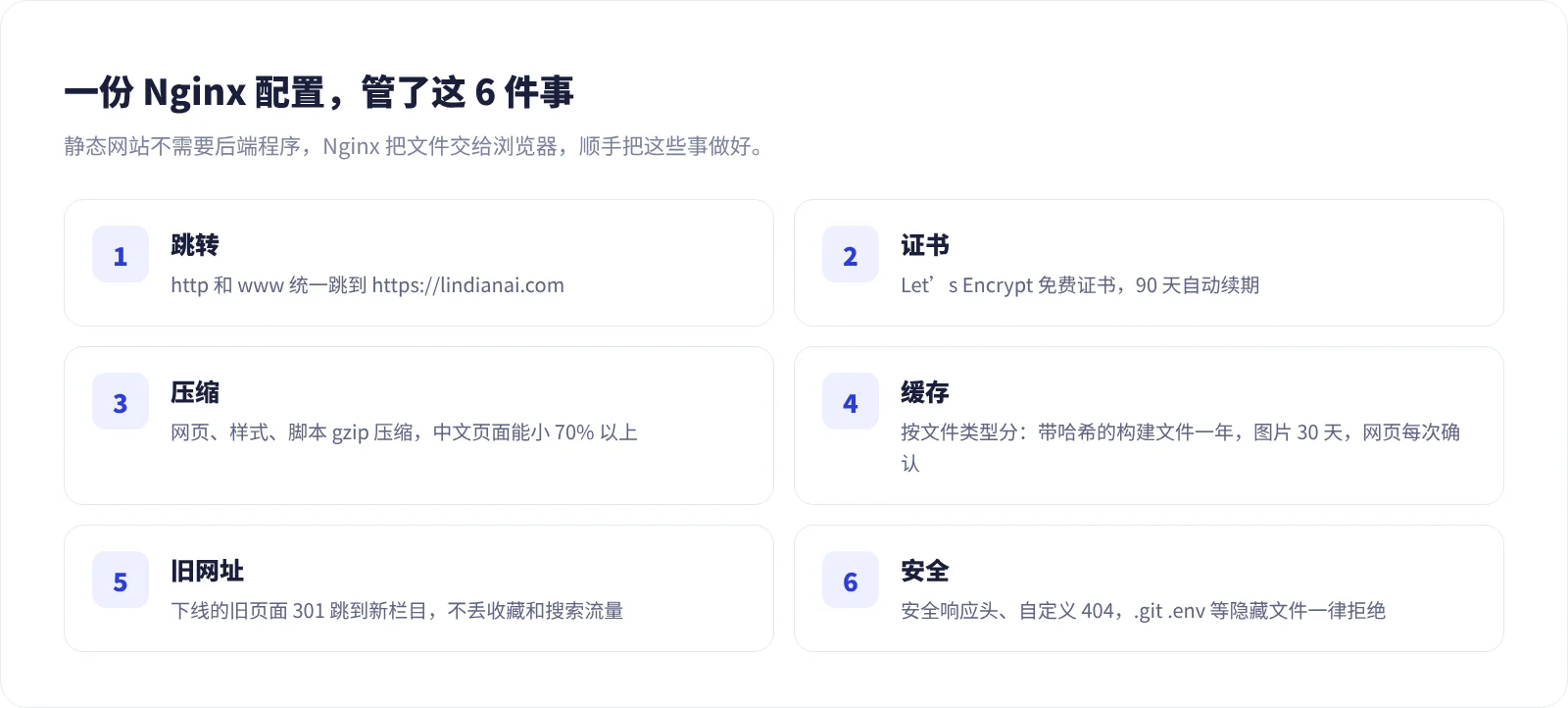
我们觉得最有用的是缓存这一块。不同文件,缓存时间不一样:
构建产物 /_site/(文件名带哈希) 缓存 1 年图片、字体 缓存 30 天样式、脚本 缓存 1 天网页本身 每次都向服务器确认有没有更新为什么这样分?构建产物的文件名里带一串哈希,内容一变名字就变,所以可以放心缓存很久;网页本身每次确认,保证一发布,访客马上能看到新内容。
还有一条容易忘的:旧网址跳转。网站改版时下线了几个旧栏目,配置里把它们 301 跳到新位置。别人收藏的链接、搜索引擎收录的旧地址,点进来不会是 404。
证书:先有鸡还是先有蛋
HTTPS 证书用的是 Let's Encrypt 的免费证书,由 certbot 自动申请、90 天自动续期。
这里有个顺序问题:正式配置里写着证书文件的路径,可证书还没申请下来,Nginx 检查配置会直接报错,起都起不来;而申请证书,又需要 Nginx 先在 80 端口上跑着,供证书机构来验证。
Claude 的解决办法是准备两份配置:先放一份只监听 80 端口的临时配置,申请到证书以后,再换成正式配置。说明文档里,这一步是分开写的。
如果你部署时遇到 nginx -t 报「找不到证书文件」,多半就是这个原因。
发布脚本:先传完,再切换
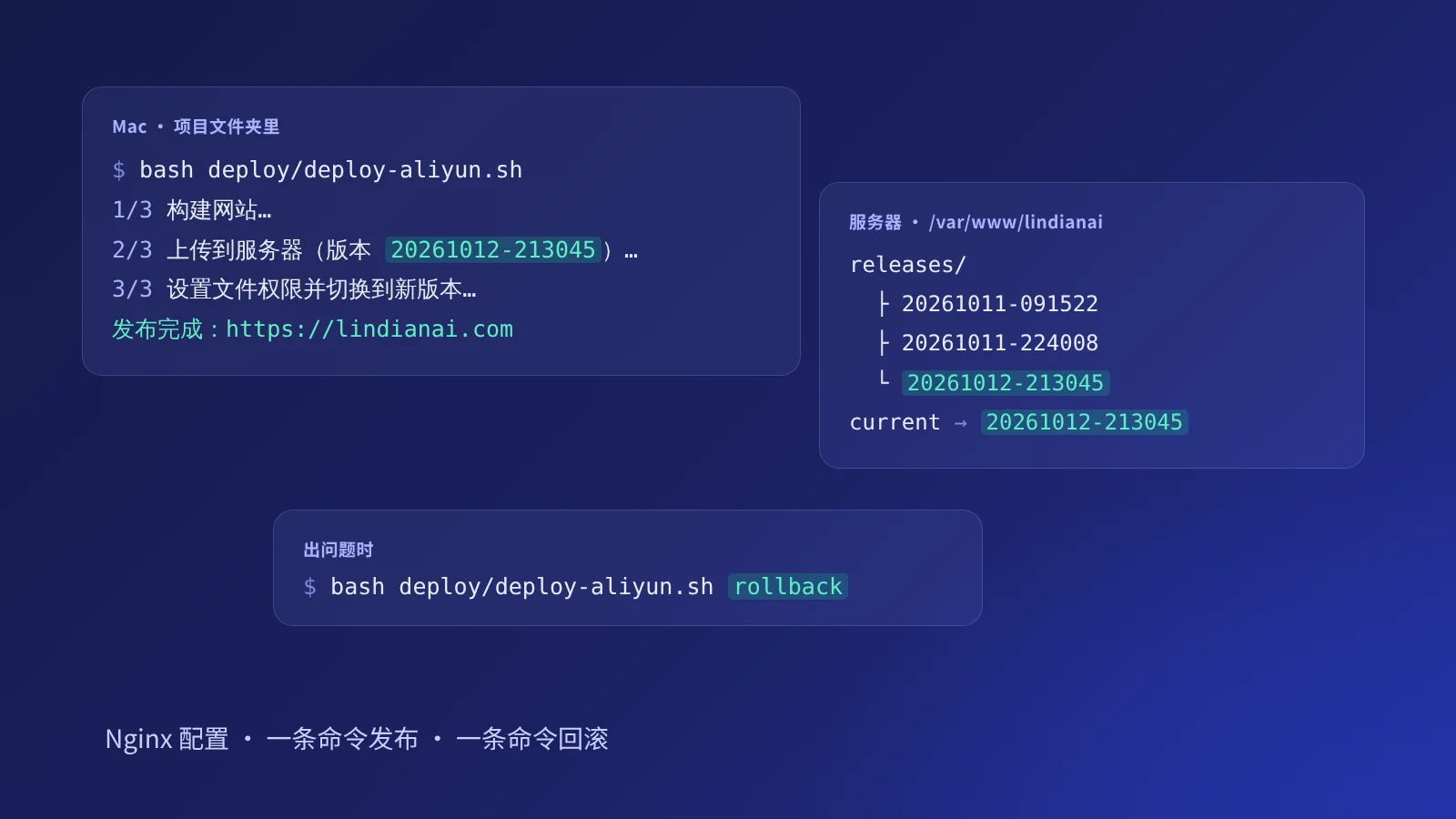
每次发布,在项目文件夹里运行一条命令:
bash deploy/deploy-aliyun.sh脚本会做三件事:构建网站、上传到服务器、切换到新版本。
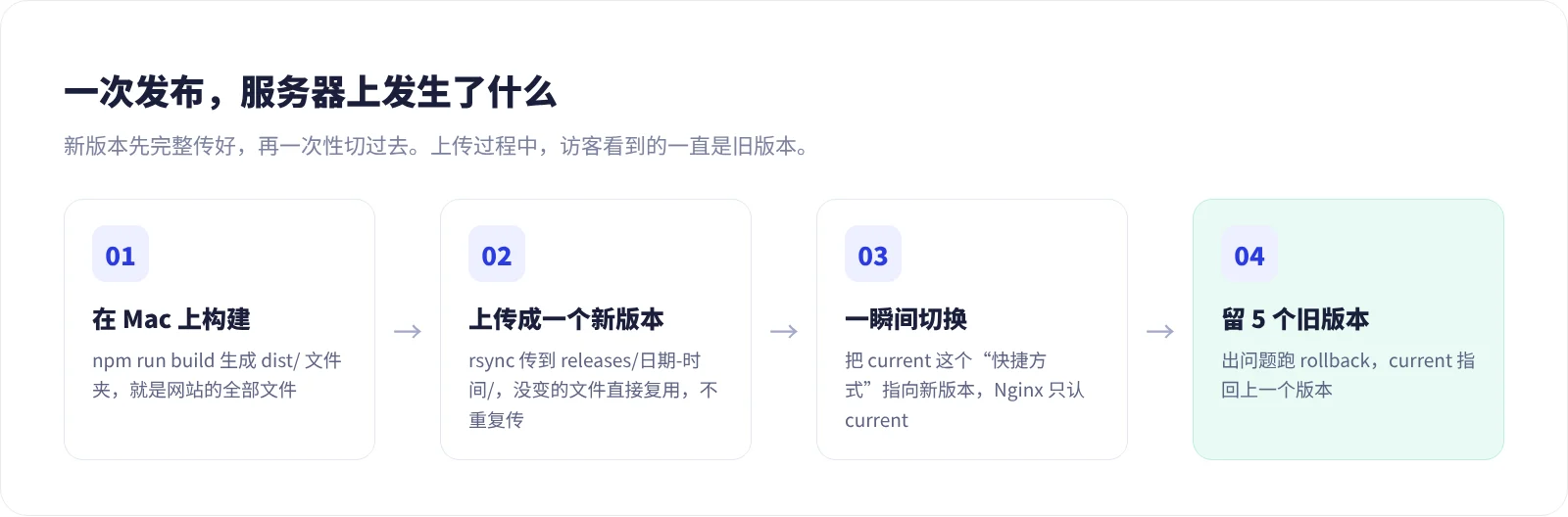
关键在第二、三步。脚本不是直接覆盖服务器上的旧文件,而是每次新建一个以时间命名的文件夹,比如 releases/20261012-213045/,把新版本完整传进去。传完以后,再把一个叫 current 的「快捷方式」指向它。Nginx 只认 current。
这样做有两个好处:
- 上传到一半的时候,访客看到的还是完整的旧版本,不会出现新旧文件混在一起、页面样式错乱的情况;
- 服务器上保留最近 5 个版本。发布后发现问题,一条命令就能退回上一个版本:
bash deploy/deploy-aliyun.sh rollback上传用的是 rsync,而且会参考上一个版本:没有变化的文件不重复传,也不重复占硬盘。一次只改了一篇文章,发布几秒钟就完成了。
两个容易出事的地方
登录密钥别外传。 脚本通过一把 SSH 密钥登录服务器,这把钥匙就放在项目里的 .deploy 文件夹。它等于服务器的大门钥匙:不要发给别人,不要传到 GitHub 上。这篇文章里也没有贴服务器地址。
发布完要自己看一眼。 Claude 在说明文档的最后列了一张检查清单,我们每次大改后都会过一遍:
https://lindianai.com能打开,地址栏有锁;http://开头的地址和带www的地址,都会跳到https://lindianai.com;- 随便输一个不存在的网址,显示的是灵点AI 自己的 404 页;
- 旧栏目地址能跳到新栏目。
这次学到的
- 让 AI 部署之前,先问清楚哪些步骤要你自己在控制台操作:备案、安全组、域名解析。
- 发布不要直接覆盖:先完整上传一个新版本,再一次性切换,出问题能一条命令回滚。
- 证书和 Nginx 配置有先后顺序,先用临时配置拿到证书。
- 服务器密钥是大门钥匙,不进文章、不进代码仓库。