
本篇目录
本文 2026 年 10 月整理。NotebookLM 已于 2026 年 7 月改名 Gemini Notebook,功能和额度变化较快,以 Google 官方说明为准。使用需要 Google 账号,以及能正常访问 Google 服务的网络。
点点说:学一个新东西最难的不是找资料,而是资料太多看不完。把它们交给 Gemini Notebook,你负责提问和复习就好。
它是什么,和直接问 AI 有什么不同
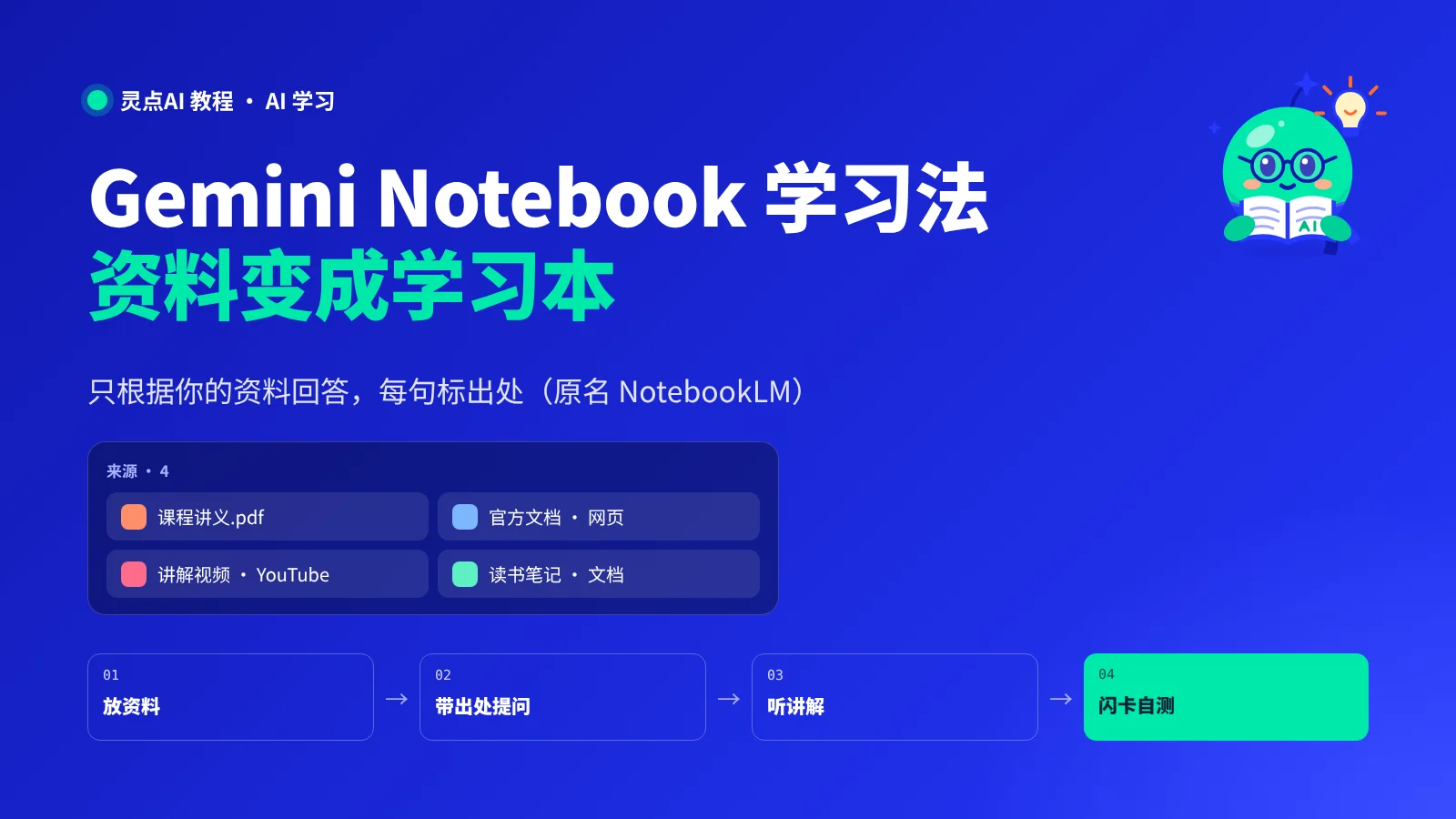
Gemini Notebook 是 Google 的 AI 研究助手,原名 NotebookLM,2026 年 7 月改了名字,旧的笔记本、分享链接都还能用。
它和直接在聊天框里问 AI 最大的不同是:它只根据你放进去的资料回答。
- 每句话都有出处:回答里带着数字编号,点一下就跳到原文那一段,方便你核对
- 不怕资料多:一个笔记本能放几十份资料,PDF、网页、YouTube 视频、Google 文档都行
- 能变成学习材料:一键生成播客式的音频讲解、讲解视频、思维导图、闪卡、小测验、信息图和幻灯片
所以它特别适合:学一门新课、啃一本书、准备考试,或者把一个陌生领域快速摸清楚。
开始前:账号、入口和免费额度
- 入口:电脑上打开 notebook.google.com,用 Google 账号登录;原来的 notebooklm.google.com 也会自动跳转。手机上有安卓和 iOS 官方 App
- 免费版能做多少:最多 100 个笔记本,每个笔记本 50 份资料
- 每份资料多大:最多约 50 万个英文单词,上传的文件最大 200 MB,一般的书和课程讲义都放得下
- 用量怎么算:2026 年 9 月起不再按「每天几次」计算,改成按算力额度,每 5 小时恢复一次,每周有上限。在「设置 → 用量」里能看到还剩多少
免费版对个人学习完全够用。付费的 Google AI Plus、Pro、Ultra 会员能放更多资料、用到更多高级功能。
第一个笔记本:用它学懂一个新主题
我们以「学懂 Agent Skills 是什么」为例,你可以换成任何想学的东西。
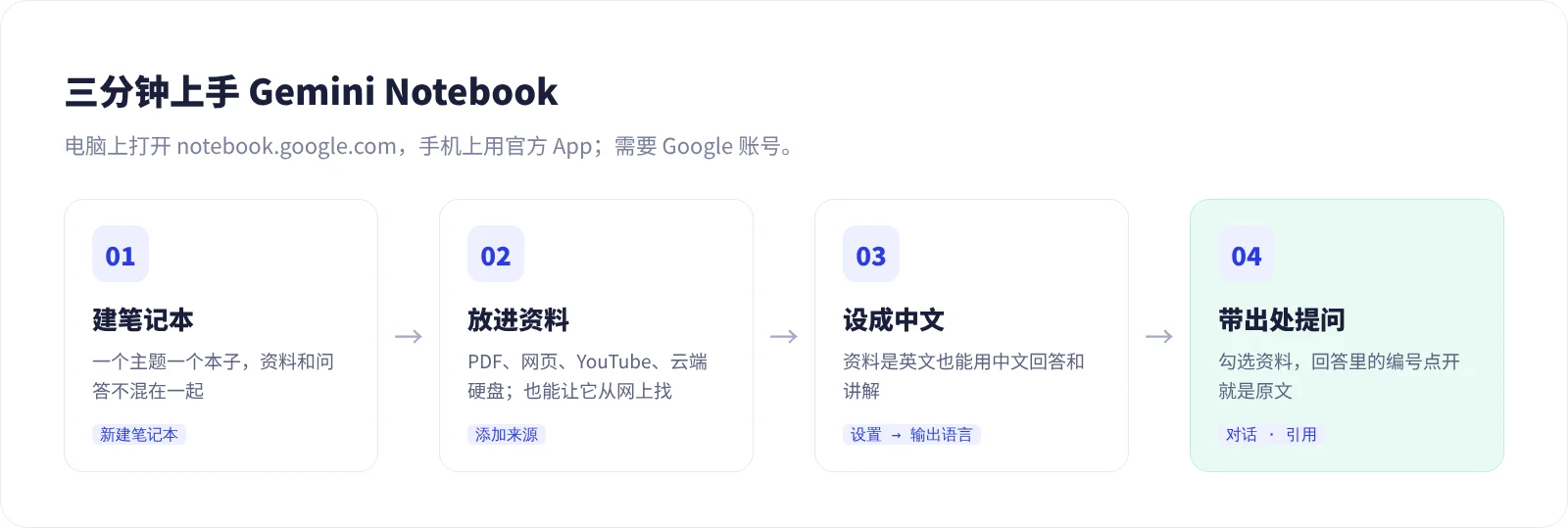
第一步:一个主题建一个笔记本
点「新建笔记本」,起个清楚的名字,比如「学 Agent Skills」。一门课、一个项目一个笔记本,资料和问答才不会混在一起。
第二步:放进资料
点左侧的「添加来源」,有几种方式:
- 上传电脑里的 PDF、Word、文本文件
- 粘贴网页链接、YouTube 视频链接(它读的是视频字幕)
- 从 Google 云端硬盘导入文档、表格、幻灯片
- 不知道该找什么资料?在搜索框里写一个研究问题,让它帮你从网上找一批来源,挑合适的加进来
资料不在多,在于靠谱:官方文档、权威教程、一两篇好的长文,比十几篇转载更有用。
第三步:把回答语言设成中文
即使资料是英文,也可以让它用中文回答:在「设置 → 输出语言」里选中文。聊天回答、学习指南、音频和视频讲解都会按这个语言生成。
和资料对话:五个好用的提问模板
中间的对话区是你用得最多的地方。左边可以勾选资料,只勾哪几份,它就只从哪几份里找答案。
先摸清全貌
用 5 句话告诉我这些资料主要讲了什么,再列出我必须先弄懂的 5 个核心概念,按学习顺序排。用大白话讲给我听
用一个生活中的比喻解释「渐进式加载」,假设我完全没有编程基础。讲完后问我一个问题,确认我听懂了。找出不一致的地方
这几份资料在哪些地方说法不一样?分别列出来,标明各自出自哪份资料。变成一份行动清单
根据这些资料,我想在一周内亲手做出一个 Skill。请给我按天拆分的步骤,每天不超过 1 小时。检查自己懂了没有
我来复述一下我理解的 Skill 是什么:(写下你的理解)请指出我说错或漏掉的地方,并标出对应的原文出处。看到重要的回答,点「保存为笔记」,它会出现在笔记区,之后还能当作资料继续用。
Studio:一键把资料做成学习材料
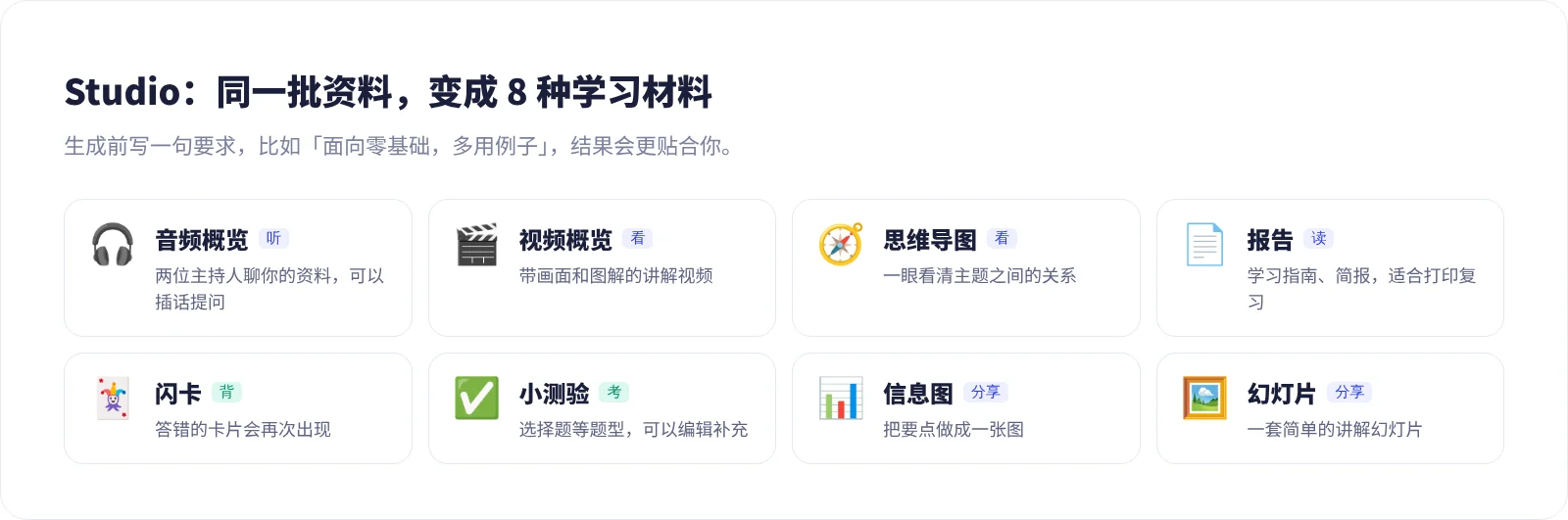
右侧的 Studio 面板,是它最让人上瘾的部分:
- 音频概览:两位 AI 主持人用播客的形式聊你的资料,支持 80 多种语言。听的过程中可以点「加入」,直接插话提问。通勤、做家务时听最合适
- 视频概览:带画面、图解和旁白的讲解视频。会员还能生成约 60 秒的竖屏短视频
- 思维导图:把主题之间的关系画成可以展开的分支图,点任何一个节点就能接着追问
- 报告:学习指南、简报文档等文字总结,适合打印出来复习
- 闪卡:从资料里出题做成卡片,答错的卡片会再次出现
- 小测验:选择题等形式的小测验,可以编辑、补充题目
- 信息图和幻灯片:把要点做成一张图或一套简单的幻灯片,方便分享
生成前大多可以写一句要求,比如「面向零基础的初学者,多用例子」「重点讲安装步骤」,出来的东西会更贴合你。
7 天学懂一个主题
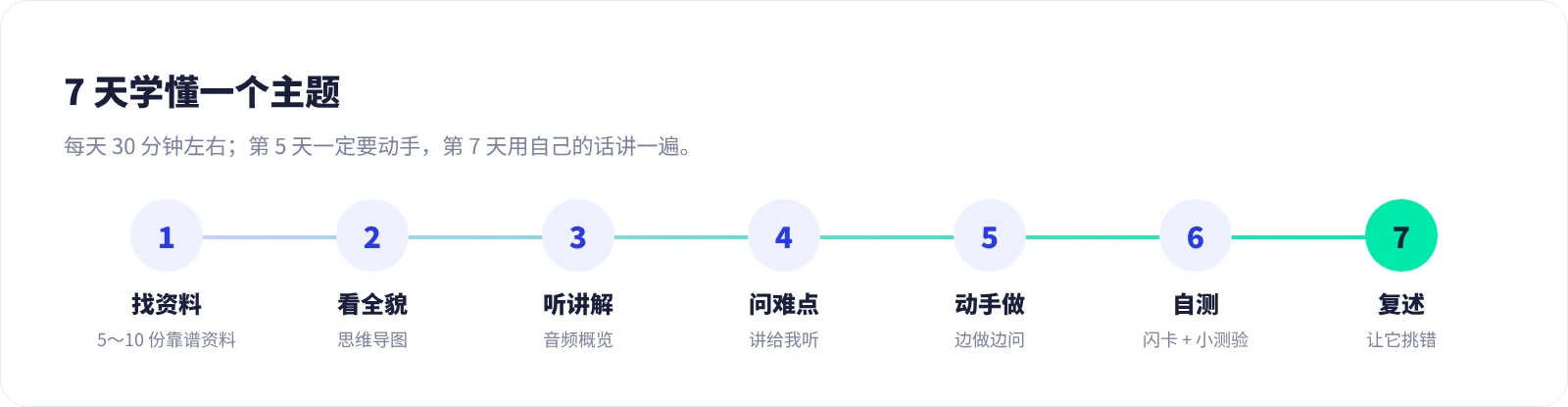
把上面的功能串起来,就是一套完整的学习流程:
| 天数 | 做什么 | 用到的功能 |
|---|---|---|
| 第 1 天 | 找 5~10 份靠谱资料放进笔记本,问「主要讲了什么」 | 添加来源、对话 |
| 第 2 天 | 生成思维导图,看清全貌,挑出不懂的节点逐个追问 | 思维导图 |
| 第 3 天 | 通勤时听一遍音频概览,记下没听懂的地方 | 音频概览 |
| 第 4 天 | 用「讲给我听」模板,把难点一个个问透 | 对话、保存为笔记 |
| 第 5 天 | 动手做一件小事,遇到问题回来问资料 | 对话 |
| 第 6 天 | 刷一遍闪卡,做一次小测验,错的回去看原文 | 闪卡、小测验 |
| 第 7 天 | 用自己的话复述,让它挑错;生成一份学习指南留着复习 | 对话、报告 |
用的时候注意
- 它也会出错:虽然只根据你的资料回答,仍可能理解偏差。重要的结论点开出处核对一下
- 资料的质量决定答案的质量:放进去的是过时或错误的资料,它也会照着说
- 别上传敏感内容:合同、身份证件、公司内部数据,先确认符合公司规定再放
- 尊重版权:自己买的书、课程资料用来学习没问题,生成的内容不要直接拿去公开发布
常见问题
和直接问 Gemini 有什么区别?
Gemini 会用它自己的知识回答,适合开放式的问题;Gemini Notebook 只看你给的资料,适合学习、研究、核对这类「要有根据」的场景。现在 Gemini App 里也能用 @Gemini Notebook 调用你的笔记本。
国内用不了怎么办?
可以试试国内类似的工具:秘塔 AI 搜索能带来源地查资料,Kimi、豆包都能上传长文档提问。它们没有这么完整的「学习材料」功能,但核心的「只根据资料回答」思路是一样的。更多选择见 AI 工具导航。
音频概览能用中文吗?
可以。在「设置 → 输出语言」里选中文,生成的音频、视频讲解就是中文。
下一步
- 挑一个你最近想学的主题,今天就建第一个笔记本
- 想让 AI 按固定方法帮你做事,看上一篇:Agent Skills 入门
- 想找更多好用的 AI 工具,看 AI 工具导航