
本篇目录
本文 2026 年 10 月整理,界面和功能以 Claude 官方帮助中心为准。还不了解 Claude,可以先读 Claude 新手指南。

项目解决什么问题
每次新开对话,都要重新交代「我是谁、写给谁、要什么语气」,很累,也容易漏。
Claude 的项目(Projects)就是为这个准备的:把固定要求写成「项目说明」,把参考资料放进「项目知识」,之后在这个项目里新开的每一个对话,都会自动带上这些内容。
适合用项目的场景:
- 固定栏目的写作:公众号、周报、产品介绍、客户邮件
- 长期跟进的一件事:一个课题、一个客户、一个产品
- 一套固定做法:按公司模板写方案、按固定格式整理会议纪要
四步搭好写作助手
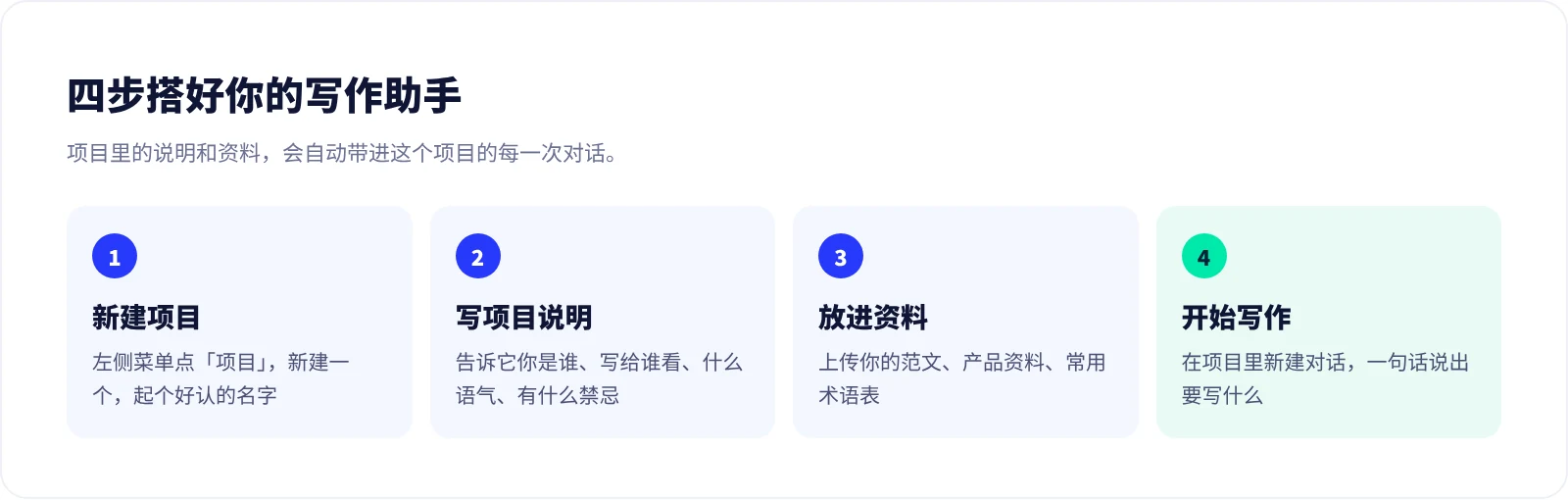
第一步:新建项目
在 Claude 左侧菜单点「项目(Projects)」,再点新建,起一个好认的名字,比如「公众号写作」。名称和描述只是给你自己看的,Claude 读不到。
第二步:写项目说明
点「设置项目说明」,把你的固定要求写进去。可以直接复制下面这段,改成你自己的情况:
你是我的公众号写作助手。- 读者:刚开始接触 AI 的职场人,不懂技术- 语气:像朋友聊天,简单直接,不用行话;必须用的术语要顺手解释- 结构:开头一句话点题,正文分 3 到 5 个小标题,结尾给一个能马上做的小行动- 长度:1500 字左右- 禁忌:不夸大、不编数据;不确定的事实标注出来让我核对- 写之前先给我 3 个标题和提纲,我确认后再写正文第三步:放进资料
在项目知识里点「+」,上传参考资料,比如:
- 你写过、满意的 2 到 3 篇文章,让它学你的文风
- 产品介绍、常用术语表、品牌用词规范
- 读者常问的问题清单
第四步:开始写作
在项目里新建对话,一句话说要写什么,比如「写一篇:AI 帮你整理会议纪要的 3 个方法」。它会先按说明给你标题和提纲,确认后再写正文。
让它越用越顺手
- 哪里不满意就改说明:发现它总用某个词、开头太长,直接加到项目说明里,以后每次都生效
- 好文章放回资料里:改到满意的稿子,存进项目知识,它会越写越像你
- 对话之间不共享内容:同一个项目里的不同对话互相看不到,需要长期用的内容要放进项目知识
- 每个项目有自己的记忆:和项目外的对话分开,不会串
你需要知道的限制
- 免费账号最多可以建 5 个项目
- 付费账号的资料快装满时,Claude 会自动开启扩容模式,能放更多内容
- 团队版和企业版可以把项目共享给同事,设置「只能看」或「可以编辑」
下一步
- 想让 Claude 直接做出小工具:看 用 Artifacts 十分钟做出一个小工具
- 想把要求写得更清楚:看 怎么跟 AI 说话:提需求的 3 个心法