
本篇目录
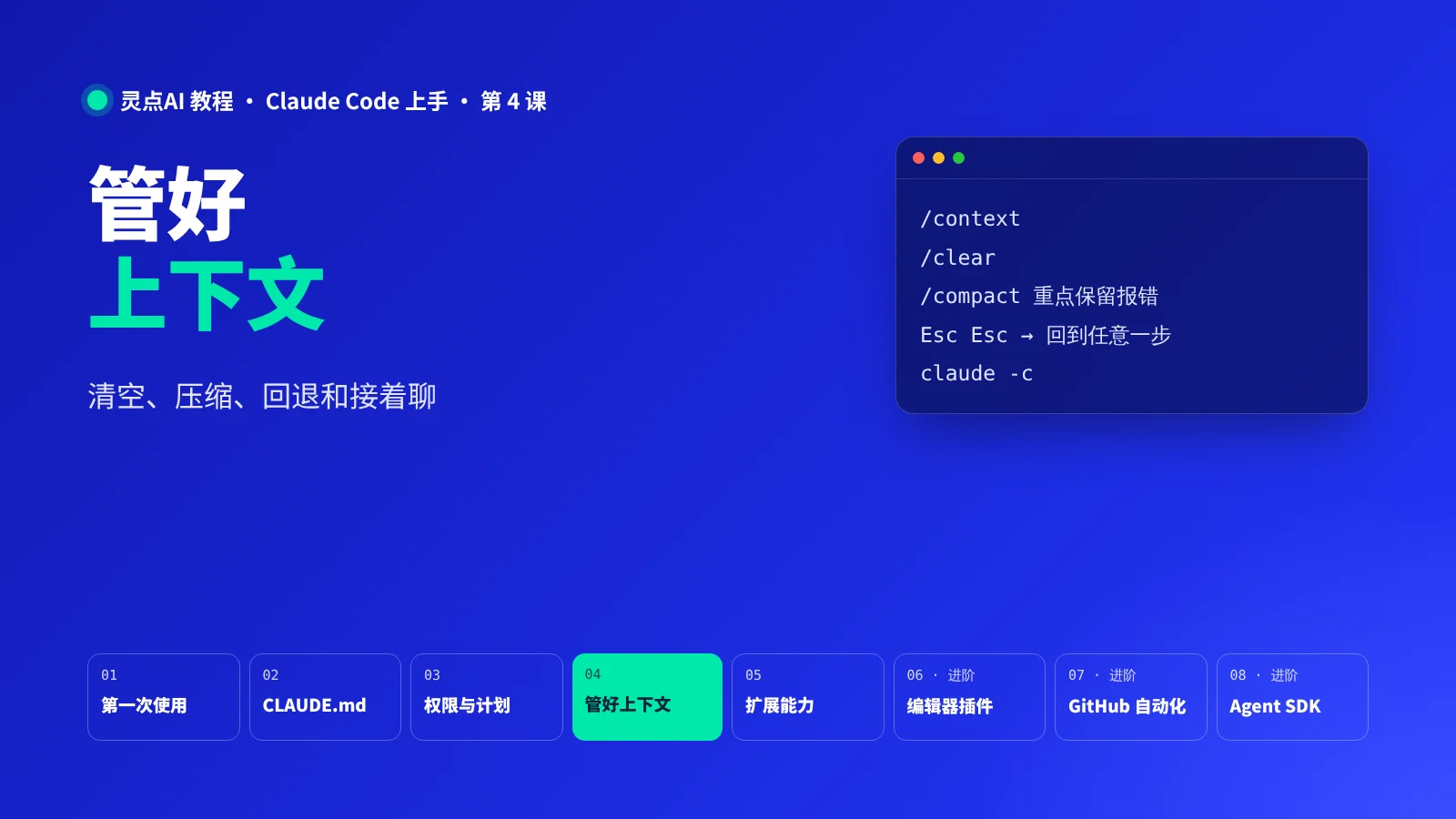
上下文是什么,为什么要管
Claude Code 在一次对话里看到的所有东西,都放在一个叫「上下文」的工作区里:你说的话、它的回复、它读过的文件、运行命令的输出。
这个工作区有大小上限。聊得越久、读的文件越多,就越满。满了以后,它可能开始忘记前面的约定,回答也会变慢、变贵。
好消息是,Claude Code 提供了一套很顺手的工具来管理它。
先看看用了多少:/context
/context会用一张彩色方格图显示当前上下文的使用情况:系统说明、CLAUDE.md、工具、对话各占多少,还会给出优化建议。
换话题就清空:/clear
/clear清空当前对话,从一个干净的上下文重新开始。CLAUDE.md 还会照常读进来,所以项目规矩不会丢。
一个好习惯:一件事做完,就 /clear 一下再开始下一件。把不相关的旧内容带进新任务,只会干扰它。
清错了也不用慌,之前的对话还能用 /resume 找回来。
太长又不想丢:/compact
同一件事还没做完,但对话已经很长了,用:
/compact它会把前面的对话压缩成一份摘要,腾出空间继续聊。还可以告诉它摘要重点保留什么:
/compact 重点保留数据库表结构和还没解决的两个报错顺嘴问一句:/btw
做到一半,想问个小问题,又不想把它塞进主对话:
/btw 刚才那个配置文件叫什么名字来着?它会根据当前对话里已有的内容回答,这一问一答不会加进对话记录。
改坏了就回退:检查点
你每发一句话,Claude Code 都会自动给当前代码拍一张「快照」,这就是检查点。
在输入框为空的时候连按两次 Esc,或者输入 /rewind,会列出你这次发过的每一句话。选中想回到的那一句,然后选择:
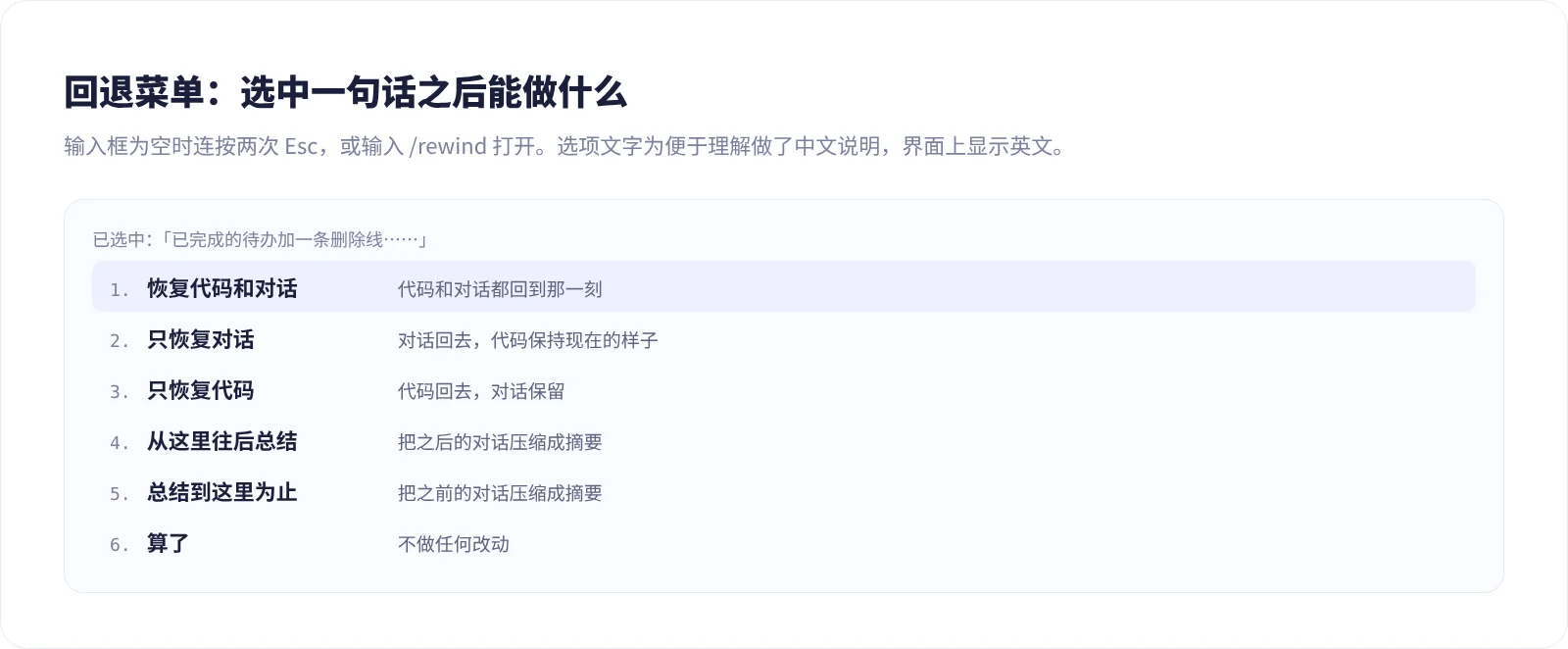
- 恢复代码和对话:代码和对话都回到那个时刻
- 只恢复对话:对话回去,代码保持现在的样子
- 只恢复代码:代码回去,对话保留
- 从这里往后总结:把这句之后的对话压缩成摘要,腾出空间
- 总结到这里为止:把这句之前的对话压缩成摘要,后面的保留
有三个限制要知道:
- 通过命令改的文件不会被记录:比如它用
rm、mv删除或移动的文件,回退时恢复不了 - 你自己在编辑器里改的、别的会话改的,也不会被记录
- 它不能代替 Git:检查点只用于这次对话里的快速后悔,长期的版本记录还是要靠 Git 提交
明天接着聊:-c 和 /resume
关掉终端,第二天想接着干,有两种办法:
claude -c直接接上这个文件夹里最近一次对话。
claude -r或者在 Claude Code 里输入 /resume,从历史对话列表里挑一个接着聊。
让上下文更省的几个习惯
- 一件事一个对话,做完
/clear - 让它看具体的文件,用
@指定,别让它把整个项目都翻一遍 - 规矩写进 CLAUDE.md,不要每次在对话里重复
- 大量查资料、翻日志的活,交给子代理去做,只把结论带回来(第 5 课)
- 想看这次对话花了多少,输入
/usage
这一课学到的
- 上下文有上限,满了会忘事、变慢、变贵,用
/context查看 - 换话题用
/clear,同一件事太长用/compact,小问题用/btw - 两次
Esc或/rewind回退到任意一句,代码和对话可以分开恢复 - 命令改动和外部改动不在检查点里,长期版本靠 Git
claude -c接着最近一次,/resume挑一个历史对话
本系列
「Claude Code 上手」一共 8 课:前 5 课是基础,第 6 到 8 课是进阶篇,建议按顺序看:
- 第 1 课 · 第一次用 Claude Code:从空文件夹到能打开的小网页
- 第 2 课 · 写好 CLAUDE.md:让 Claude Code 记住项目规矩
- 第 3 课 · 权限模式与计划模式:放手多少由你定
- 第 4 课 · 管好上下文:清空、压缩、回退和接着聊
- 第 5 课 · 扩展 Claude Code:MCP、Skill、子代理和钩子
- 第 6 课 · 在 VS Code 和 JetBrains 里用 Claude Code
- 第 7 课 · GitHub Actions:在评论里 @claude 让它干活
- 第 8 课 · Claude Agent SDK 入门:写一个会修 bug 的助手
还没装好?先看 10 分钟装好 Claude Code。