
本篇目录
本文按 Claude Code 官方文档整理,2026 年 10 月核对。Claude Code 更新很快,界面和命令如有出入,以官方文档为准。
Claude Code 和聊天版 Claude 有什么不一样
在网页上和 Claude 聊天,它只能看到你贴进对话框的内容,写出来的代码还得你自己复制、保存、运行。
Claude Code 是装在你电脑上的 AI 编程助手。它直接在你的项目文件夹里工作:自己翻文件、改代码、运行命令、看报错,再根据结果继续改。你更像一个提需求、做决定的人,具体的活交给它。
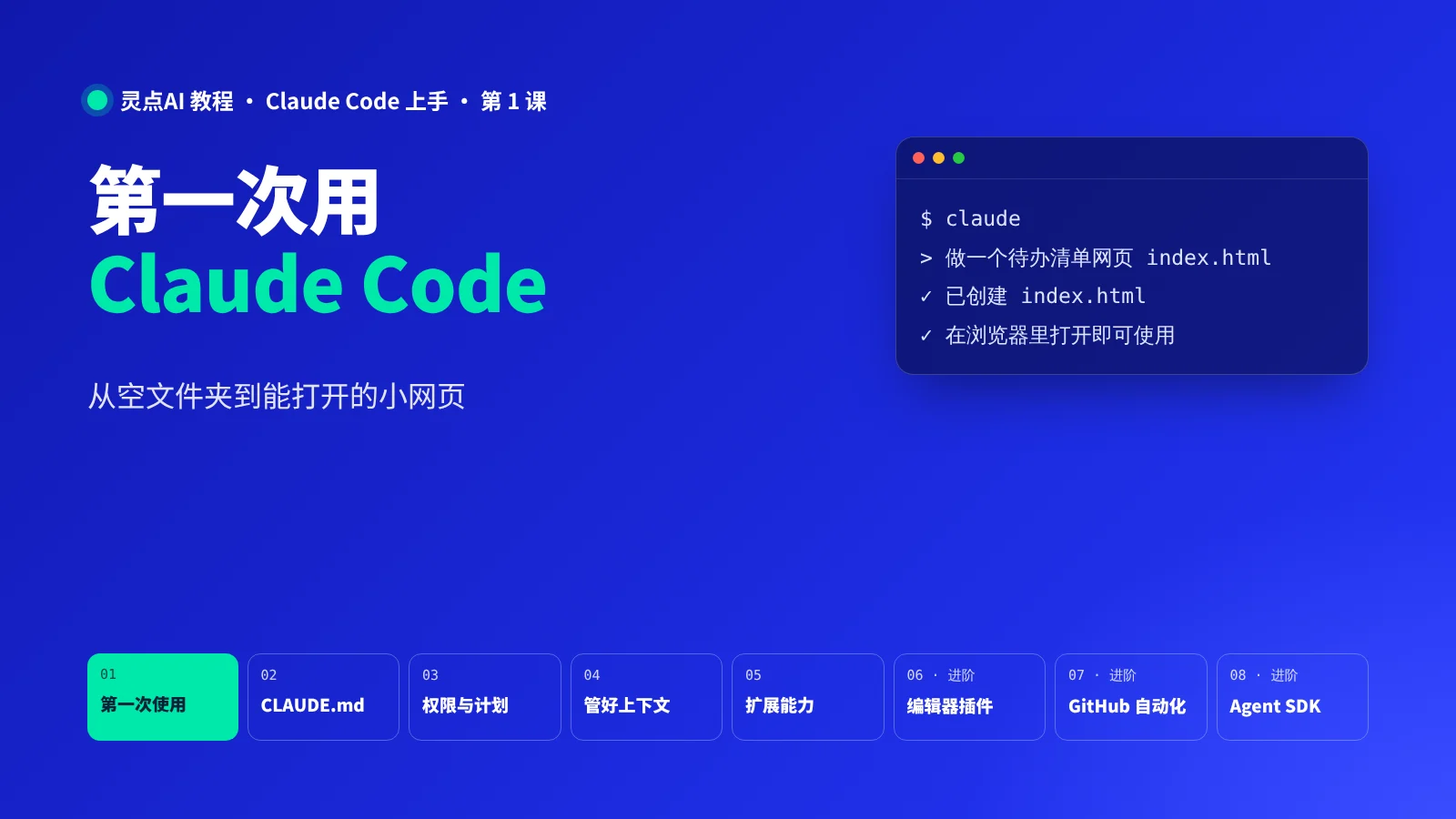
这一课用一个最小的例子带你走一遍:从一个空文件夹开始,让 Claude Code 做出一个能在浏览器里打开的待办清单网页。
开始之前
- 已经装好 Claude Code。还没装的话,先看 10 分钟装好 Claude Code
- 一个 Claude 付费账号(Pro、Max、Team、Enterprise),或 Claude Console 账号
- 会打开「终端」,会用
cd进入一个文件夹
第一步:在项目文件夹里启动
新建一个空文件夹,进去,输入 claude:
mkdir todo-democd todo-democlaude第一次运行会让你在浏览器里登录。登录后,你会看到输入框上方显示版本号、当前模型和所在文件夹。
记住一个习惯:在哪个文件夹启动,Claude Code 就在哪个文件夹里干活。不要在整个用户目录里启动,它会把那里当成项目。
第二步:先让它说说看
对一个已有的项目,第一句话最好是提问,而不是让它直接改:
这个项目是做什么的?用了哪些技术?入口文件在哪?它会自己去读需要的文件,不用你手动把代码贴进来。我们现在的文件夹是空的,所以直接进入下一步。
第三步:提一个具体的需求
需求说得越具体,结果越接近你要的。对比一下:
做个待办网页做一个单文件的待办清单网页 index.html:- 可以添加、勾选完成、删除待办- 刷新页面后数据还在(存在浏览器本地)- 界面简洁,手机上也能用做完告诉我怎么在浏览器里打开。第二种说法,Claude Code 基本一次就能做对。它会先说明打算怎么做,然后创建文件,最后告诉你结果。
第四步:看懂权限提示
Claude Code 要改文件或运行命令时,可能会停下来问你:要不要允许。常见的选项是「是」「是,而且以后不用再问」和「否,换个做法」。
会不会问、问多少,取决于当前的权限模式。按 Shift+Tab 可以在几种模式之间切换,状态栏会显示当前是哪一种。较新的版本在交互式终端里默认从自动模式开始:由另一个模型在后台审查每个操作,常规的改文件、跑命令不再逐个问你。
刚开始用,建议多看一眼它要做什么。权限模式的细节在第 3 课。
第五步:试一试,再提修改
在浏览器里打开 index.html 用一用。觉得哪里不对,直接说:
已完成的待办加一条删除线,并且自动排到列表最下面。这就是用 Claude Code 的基本节奏:提需求、看结果、再提修改。
五个马上用得上的小技巧
@指定文件:输入@再打文件名,会自动补全路径,比如「看一下 @index.html 里的保存逻辑」!直接跑命令:在开头输入!,后面的内容会当作终端命令执行,输出会加进对话,比如!lsEsc打断:它理解错了、走偏了,按一下Esc让它停下,再补充说明- 按两次
Esc回退:输入框为空时连按两次Esc,可以回到之前某一步,连代码一起退回 - 多行输入:在行尾输入
\再回车,就能换行继续写
第六步:用 Git 存个档
做出满意的版本后,让它帮你提交到 Git,相当于给项目存档:
帮我初始化 Git 仓库,并用一句清楚的说明提交当前的改动。以后改坏了,随时能退回这个版本。
常用命令速查
在终端里(启动前):
claude 开始一次新对话claude "任务描述" 带着第一句话启动claude -c 接着这个文件夹里最近一次对话claude -r 从历史对话里挑一个接着聊claude -p "问题" 只问一句,回答完就退出在 Claude Code 里(启动后):
/help 查看所有命令/clear 清空对话,开始新话题/init 为项目生成 CLAUDE.md(第 2 课细讲)/exit 退出(也可以连按两次 Ctrl+D)输入 / 会弹出所有可用命令,打几个字母就能筛选。
这一课学到的
- 在项目文件夹里启动 Claude Code,它就在这个文件夹里工作
- 先提问让它了解项目,再提具体的需求
- 需求写清楚:要做什么、有哪些要求、做完怎么验证
- 用
@指定文件、!跑命令、Esc打断、两次Esc回退 - 做出满意的版本,记得让它用 Git 存档
本系列
「Claude Code 上手」一共 8 课:前 5 课是基础,第 6 到 8 课是进阶篇,建议按顺序看:
- 第 1 课 · 第一次用 Claude Code:从空文件夹到能打开的小网页
- 第 2 课 · 写好 CLAUDE.md:让 Claude Code 记住项目规矩
- 第 3 课 · 权限模式与计划模式:放手多少由你定
- 第 4 课 · 管好上下文:清空、压缩、回退和接着聊
- 第 5 课 · 扩展 Claude Code:MCP、Skill、子代理和钩子
- 第 6 课 · 在 VS Code 和 JetBrains 里用 Claude Code
- 第 7 课 · GitHub Actions:在评论里 @claude 让它干活
- 第 8 课 · Claude Agent SDK 入门:写一个会修 bug 的助手
还没装好?先看 10 分钟装好 Claude Code。