
本篇目录
本文按 Claude Code 官方文档整理,2026 年 10 月核对。如有出入,以官方的 VS Code 和 JetBrains 文档为准。

为什么要放进编辑器
前五课都在终端里操作。终端很好用,但有两件事在编辑器里更顺手:
- 看改动:它改了哪几行,在编辑器里左右对比,一眼就清楚,还能逐处接受或拒绝
- 指代码:选中几行,它就知道你在说哪里,不用再复制粘贴、报行号
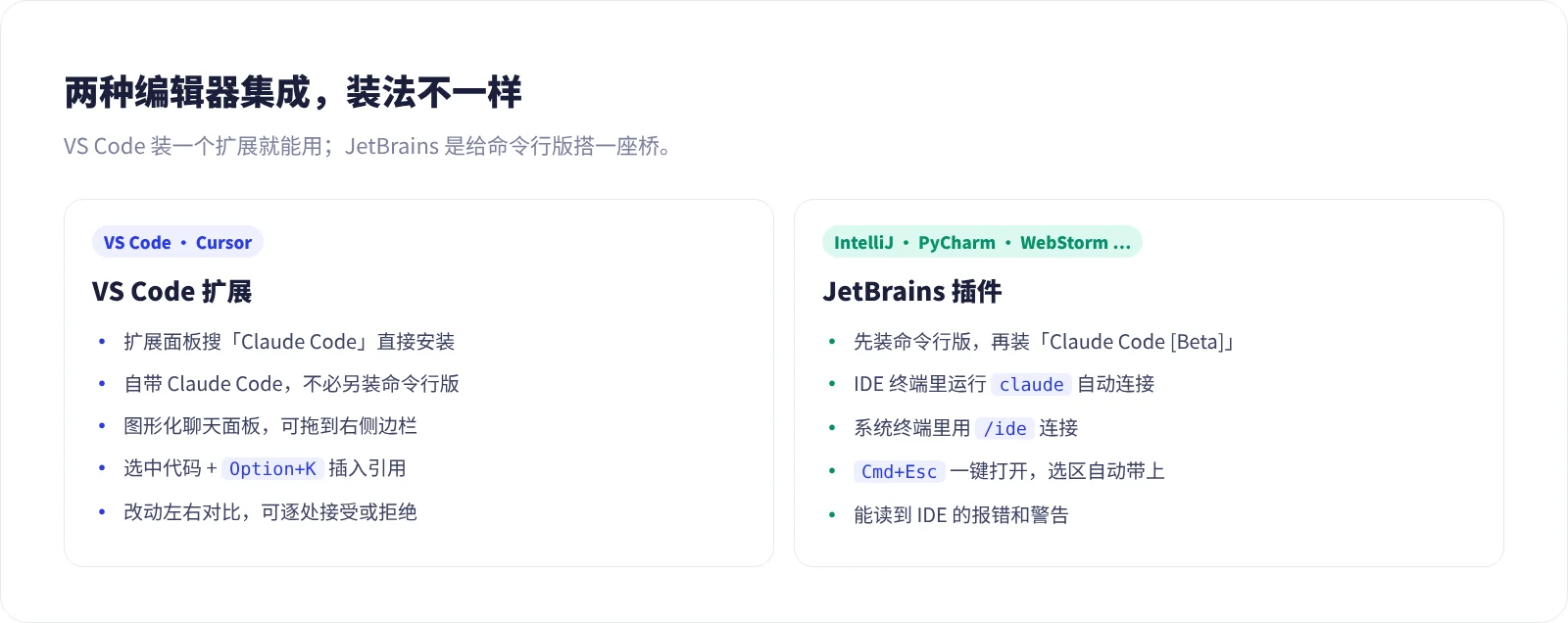
Claude Code 官方提供了两种编辑器集成:VS Code 扩展(Cursor 这类基于 VS Code 的编辑器也能装),以及 JetBrains 插件(IntelliJ IDEA、PyCharm、WebStorm、GoLand、PhpStorm、Android Studio 等)。
VS Code:装扩展
准备工作:
- VS Code 版本 1.94.0 或更高
- 一个付费的 Claude 订阅(Pro、Max、Team、Enterprise)或 Claude Console 账号,不需要单独申请 API Key
在 VS Code 里按 Cmd+Shift+X(Mac)或 Ctrl+Shift+X(Windows / Linux)打开扩展面板,搜索「Claude Code」,认准发布者是 Anthropic,点安装。
扩展自带一份 Claude Code,聊天面板不需要你另外装命令行版。不过如果你还想在 VS Code 自带的终端里敲 claude,仍然要按 10 分钟装好 Claude Code 装一次命令行版。
VS Code:第一次打开
打开任意一个文件,编辑器右上角会出现一个火花形状的图标,点它就会打开 Claude 面板。另外两个入口:
- 左侧活动栏的火花图标:打开历史会话列表
- 命令面板(
Cmd+Shift+P/Ctrl+Shift+P)里输入「Claude Code」,选「Open in New Tab」
第一次打开会提示登录,点 Sign in,在浏览器里完成授权就好。
面板可以拖到任意位置。推荐拖到右侧的辅助侧边栏,左边看文件、右边和它聊,互不遮挡。
VS Code:选中代码再提问
这是编辑器里最好用的一招。
在代码里选中几行,面板底部会显示「选中了几行」,它会自动看到这段代码。再按 Option+K(Mac)或 Alt+K(Windows / Linux),输入框里会插入一个引用,形如:
@src/utils.js#12-30 这段为什么在空数组时会报错?也可以直接在输入框里打 @,然后输入文件名或文件夹名来引用。
VS Code:审查它的改动
它改文件时你看到什么,取决于输入框底部显示的权限模式(第 3 课讲过的那几种):
- 手动模式(Manual):每次改文件前,左右对比显示原文和改动,等你点同意。你也可以先在对比视图里直接改它的方案,再同意
- 自动接受编辑 / 自动模式:大部分文件直接改,不再一一询问
- 计划模式(Plan):它先写方案,VS Code 会把方案作为一份完整的 Markdown 文档打开,你可以在里面加批注,再让它开工
改动比较多时,每一处改动下面都有「Accept this change」和「Reject this change」按钮,可以一处一处过。
点输入框底部的模式名称就能切换模式,也可以输入 /plan 修复登录页的报错 直接进入计划模式。
VS Code:几个常用快捷键
Cmd+Esc/Ctrl+Esc:在编辑器和 Claude 输入框之间切换焦点Cmd+Shift+Esc/Ctrl+Shift+Esc:新开一个对话标签页Option+K/Alt+K:插入当前文件和选区的引用Cmd+Shift+T/Ctrl+Shift+T:重新打开刚关掉的会话
想同时做两件事,就开两个标签页,每个标签页是独立的对话,上下文互不干扰。
如果你更喜欢终端那种界面,在设置里搜「Claude Code」,勾选 Use Terminal,面板就会变成命令行样式。
JetBrains:装插件
JetBrains 插件的思路不太一样:它是给命令行版 Claude Code 加一座「桥」,让它能和 IDE 互通。所以要先装命令行版,再装插件:
- 按 10 分钟装好 Claude Code 装好命令行版
- 在 IDE 的 Settings → Plugins → Marketplace 里搜「Claude Code [Beta]」,安装后完全重启 IDE
装好之后有两种用法:
- 在 IDE 自带的终端里直接运行
claude,插件会自动连上 - 在系统终端里运行
claude,再输入/ide,选择要连接的 IDE
JetBrains:连上之后能做什么
Cmd+Esc(Mac)/Ctrl+Esc(Windows / Linux):从编辑器里一键打开 Claude Code- 改动直接在 IDE 的对比视图里显示,而不是挤在终端里
- 你在编辑器里选中的代码会自动带给它
Cmd+Option+K(Mac)/Alt+Ctrl+K(Windows / Linux):插入文件引用,形如@src/auth.ts#L1-99- IDE 里的报错和警告(比如语法错误、类型错误)它也能读到,改完能自己检查一遍
想让改动显示在 IDE 里,在 Claude Code 里运行 /config,把 Diff tool 设为 auto。插件本身的设置在 Settings → Tools → Claude Code [Beta]。
JetBrains:两个常见问题
按 Esc 停不下来:JetBrains 的终端默认会把 Esc 拿去「回到编辑器」。打开 Settings → Tools → Terminal,取消勾选「Move focus to the editor with Escape」就好了。
连不上 IDE:确认插件已启用、IDE 已完全重启,并且是在项目根目录里运行的 claude。
一个安全提醒:在 IDE 里用「自动接受编辑」模式时,它也可能改到 IDE 会自动执行的配置文件。官方建议在 JetBrains 里优先用手动模式,只在信任的项目里放开权限。
这一课学到的
- VS Code 装官方扩展即可使用,聊天面板自带 Claude Code
- 选中代码 +
Option+K/Alt+K,是在编辑器里提问最快的方式 - 手动模式下,改动以左右对比显示,可以逐处接受或拒绝
- JetBrains 先装命令行版,再装「Claude Code [Beta]」插件,在系统终端里用
/ide连接 - JetBrains 的 Esc 问题,去终端设置里取消一个勾选就能解决
本系列
「Claude Code 上手」一共 8 课:前 5 课是基础,第 6 到 8 课是进阶篇,建议按顺序看:
- 第 1 课 · 第一次用 Claude Code:从空文件夹到能打开的小网页
- 第 2 课 · 写好 CLAUDE.md:让 Claude Code 记住项目规矩
- 第 3 课 · 权限模式与计划模式:放手多少由你定
- 第 4 课 · 管好上下文:清空、压缩、回退和接着聊
- 第 5 课 · 扩展 Claude Code:MCP、Skill、子代理和钩子
- 第 6 课 · 在 VS Code 和 JetBrains 里用 Claude Code
- 第 7 课 · GitHub Actions:在评论里 @claude 让它干活
- 第 8 课 · Claude Agent SDK 入门:写一个会修 bug 的助手
还没装好?先看 10 分钟装好 Claude Code。