
本篇目录
本文按 Claude Code 官方文档整理,2026 年 10 月核对。各项功能的完整说明见官方的 MCP、Skills、子代理 和钩子文档。
四种扩展方式,各管一件事
Claude Code 开箱就能写代码。但当你想让它连上外部工具、学会固定流程、分工协作、或者每次都自动做某件事时,就要用到扩展。
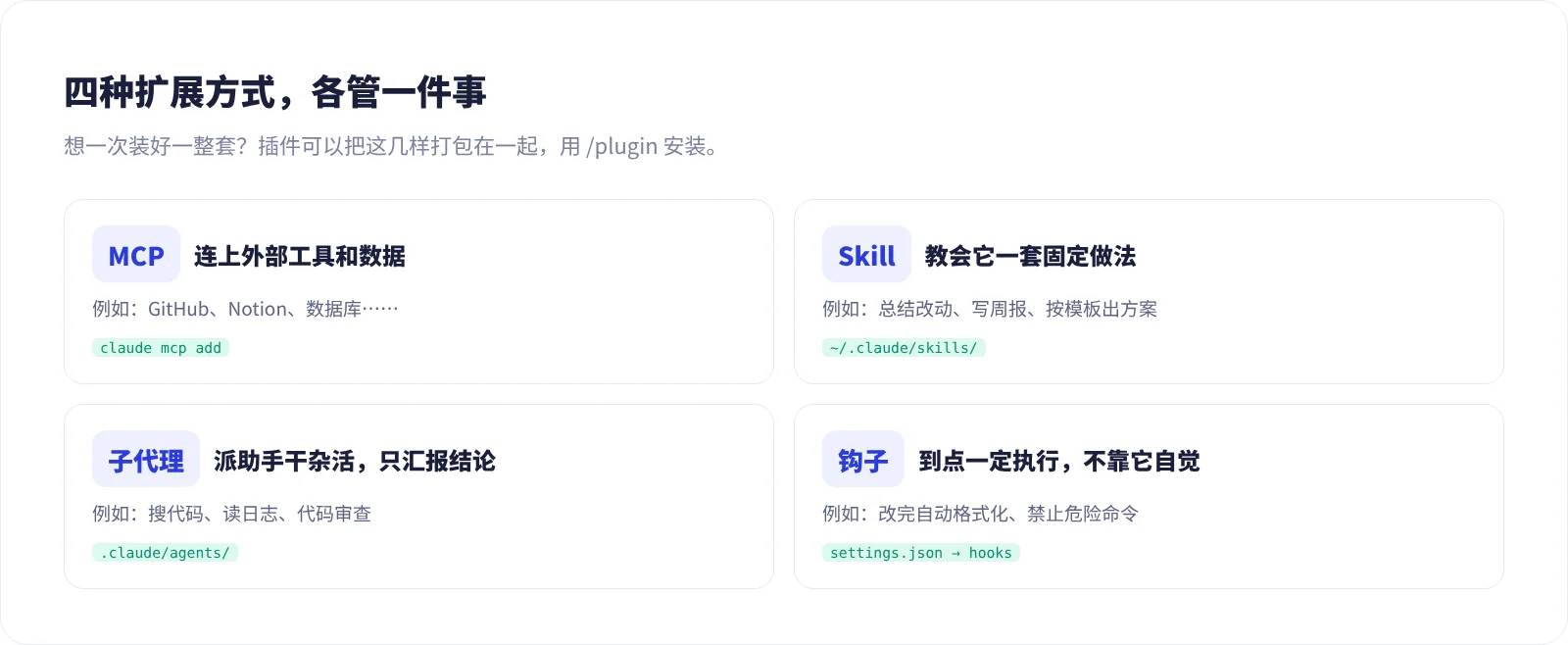
- MCP:让它连上外部工具和数据,比如 GitHub、Notion、数据库
- Skill:教会它一套固定做法,需要时自动拿出来用
- 子代理:派一个助手去干杂活,干完只汇报结论,不占主对话的空间
- 钩子:在固定时刻一定执行某个命令,比如改完文件自动格式化
MCP:连上外部工具
MCP 是一种通用的「插头标准」,很多服务都提供了 MCP 服务器。接上以后,Claude Code 就能直接读写这些服务里的数据。
添加一个远程 MCP 服务器,只要一条命令:
claude mcp add --transport http notion https://mcp.notion.com/mcp需要登录的服务,进入 Claude Code 后输入 /mcp,按提示在浏览器里授权。
管理已经添加的服务:
claude mcp list 查看所有服务和连接状态claude mcp remove notion 删除一个服务默认只对当前项目生效。加上 --scope project,会写进项目根目录的 .mcp.json,团队成员都能用;加上 --scope user,你的所有项目都能用。
提醒一句:MCP 服务器能读写你的数据,只接你信任的来源。
Skill:教会它一套固定做法
Skill 是一个文件夹,里面有一份 SKILL.md 说明书。Claude 平时只看说明书的简介,遇到相关任务时才把全文读进来,所以装再多也不怎么占空间。
自己写一个很简单。在 ~/.claude/skills/summarize-changes/ 下新建 SKILL.md:
---name: summarize-changesdescription: 总结还没提交的改动,并指出有风险的地方。用户问「改了什么」或要写提交说明时使用。---
用两三条要点总结当前的改动,然后单独列出可能有风险的地方。
放在 ~/.claude/skills/ 对你所有项目生效;放在项目里的 .claude/skills/,可以跟着代码分享给团队。
用的时候有两种方式:直接说「总结一下我改了什么」,它会根据简介自动用上;或者输入 /summarize-changes 手动调用。
不想自己写?灵点AI 的 Skill 仓库收录了一批开源 Skill,复制安装命令就能用。
子代理:派个助手去干杂活
翻几十个文件找一个函数、读一大段报错日志,这些活很占上下文。子代理有自己独立的上下文,干完只把结论交回来。
Claude Code 自带几个子代理,比如专门快速搜索代码的 Explore、计划模式里做调研的 Plan,它会在合适的时候自动派出去。
你也可以自己定义。在项目的 .claude/agents/ 下新建 code-reviewer.md:
---name: code-reviewerdescription: 审查代码质量和常见问题。代码改完后主动使用。tools: Read, Glob, Grep---
你是一名代码审查员。检查最近的改动,指出可读性、安全和性能上的问题,给出具体的修改建议。
tools 这一行限制它只能读、不能改,适合做审查。之后说「让 code-reviewer 看看我刚才的改动」就行。更省事的办法是直接让 Claude 帮你写:「帮我在 .claude/agents/ 里建一个只读的代码审查子代理」。
钩子:到点一定执行
CLAUDE.md 里的规矩,Claude 是「尽量遵守」;钩子则是「一定执行」,因为它是在固定时刻自动运行的命令,不经过 Claude 判断。
比如,每次 Claude 改完文件,自动用 Prettier 格式化。在 .claude/settings.json 里加:
{ "hooks": { "PostToolUse": [ { "matcher": "Edit|Write", "hooks": [ { "type": "command", "command": "jq -r '.tool_input.file_path' | xargs npx prettier --write" } ] } ] }}常用的触发时刻有:用工具之前(PreToolUse)、用工具之后(PostToolUse)、需要你确认时(Notification)、回答结束时(Stop)、会话开始时(SessionStart)。
钩子在「用工具之前」运行时,如果命令以退出码 2 结束,这次操作就会被拦下,适合做「绝对不许」的检查。配好以后,输入 /hooks 可以查看。
钩子会自动运行你写的命令,只用你看得懂的命令。
插件:把以上打包分享
插件是把 Skill、子代理、钩子、MCP 打成一个包,一次装好。输入 /plugin 可以浏览和安装插件。
很多开源项目都提供了插件,比如 Skill 仓库里的 HyperFrames、Context Mode,都可以用插件方式装进 Claude Code。
怎么选
- 想让它用上外部数据和工具 → MCP
- 想让它按固定步骤做某类事 → Skill
- 想让它把杂活分出去、保持主对话清爽 → 子代理
- 想让某件事每次都一定发生或一定不发生 → 钩子
- 想一次装好一整套 → 插件
刚开始不用全学。先把 CLAUDE.md 写好,遇到重复的活再写成 Skill,需要强制的规矩再加钩子,一点点搭起来。
这一课学到的
- MCP 连外部工具:
claude mcp add,用/mcp登录和查看 - Skill 是一份
SKILL.md,放在~/.claude/skills/或项目的.claude/skills/ - 子代理有独立上下文,定义在
.claude/agents/,可以限制它能用的工具 - 钩子在固定时刻一定执行,写在
settings.json的hooks里,退出码 2 可以拦下操作 - 插件把这些打包分享,用
/plugin安装
本系列
「Claude Code 上手」一共 8 课:前 5 课是基础,第 6 到 8 课是进阶篇,建议按顺序看:
- 第 1 课 · 第一次用 Claude Code:从空文件夹到能打开的小网页
- 第 2 课 · 写好 CLAUDE.md:让 Claude Code 记住项目规矩
- 第 3 课 · 权限模式与计划模式:放手多少由你定
- 第 4 课 · 管好上下文:清空、压缩、回退和接着聊
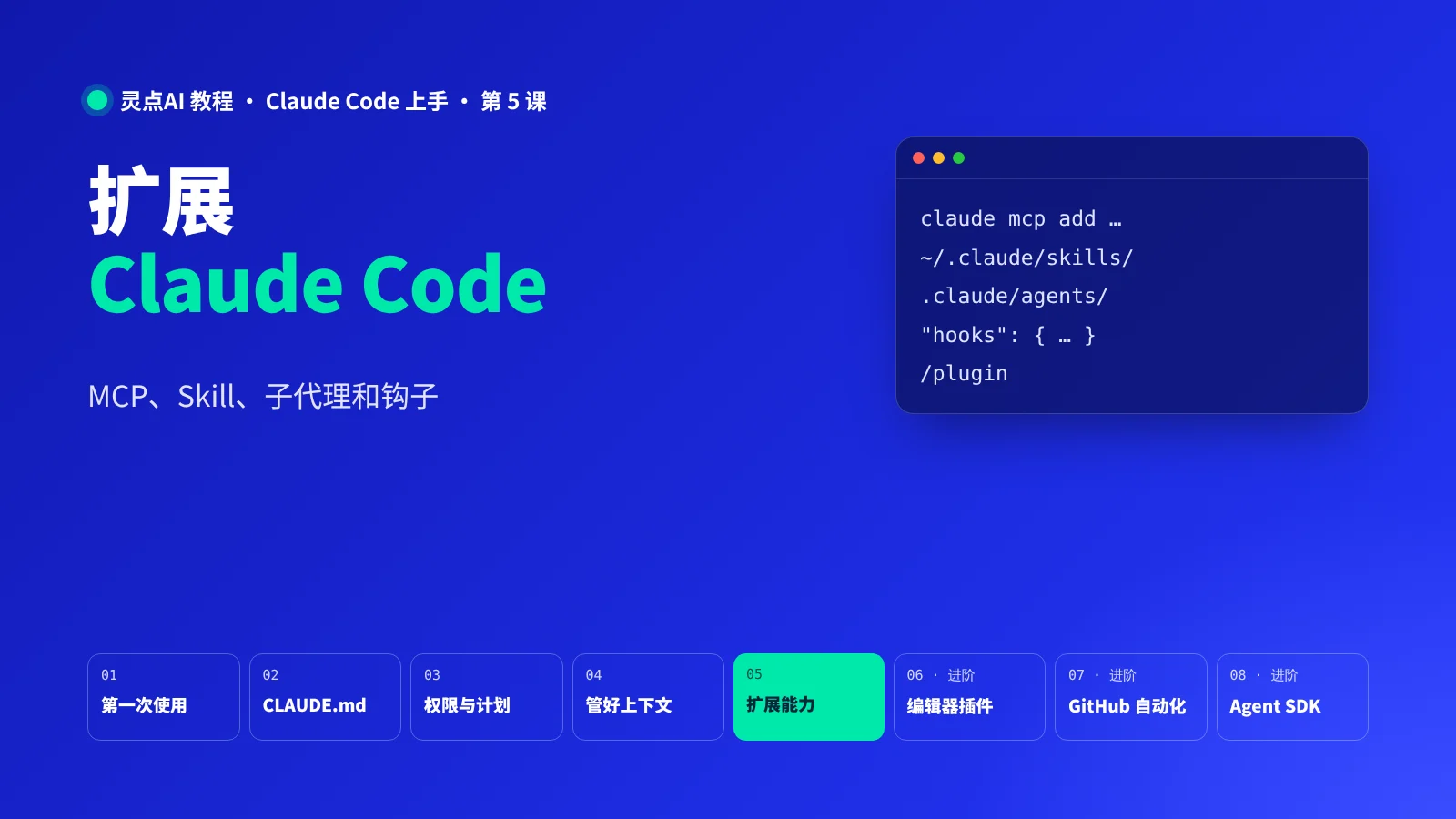
- 第 5 课 · 扩展 Claude Code:MCP、Skill、子代理和钩子
- 第 6 课 · 在 VS Code 和 JetBrains 里用 Claude Code
- 第 7 课 · GitHub Actions:在评论里 @claude 让它干活
- 第 8 课 · Claude Agent SDK 入门:写一个会修 bug 的助手
还没装好?先看 10 分钟装好 Claude Code。